





此前,跨应用程序拖动内容已在 iPad 上可用,现在在 iOS 15 中,苹果将该功能扩展到 iPhone。支持用户将文件、图像和选定的文本从一个地方拖动放置到另一个地方。该功能也适用于屏幕截图,以下是具体的操作方法。
1.按平常的方式进行屏幕截图;
2.当屏幕左下角出现截图缩略图时,用手指按住它,稍等片刻,周围的白框就会消失;
3.用另外一根手指点击要在其中使用这张屏幕截图的应用程序,例如您可以打开文件、备忘录、信息、邮件等或其它应用。
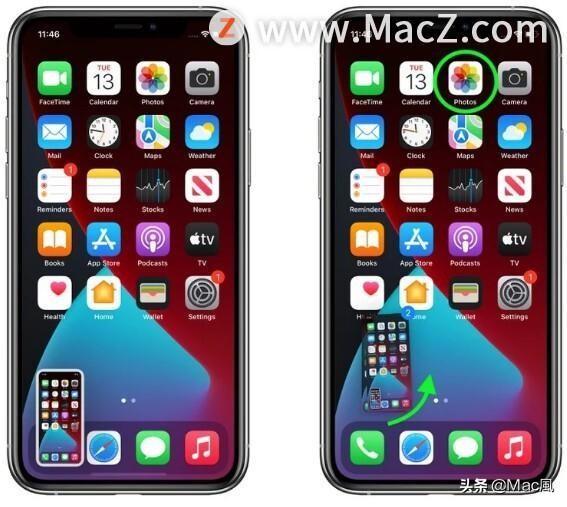
4.将屏幕截图移动到您想要的区域,然后松开手指将其放置到位。屏幕截图会立即保存在指定位置。
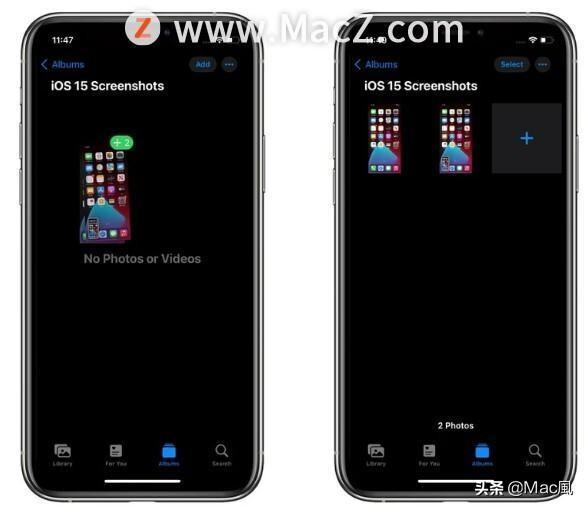
需要注意的是,拖放会导致内容被复制而不是移动,因此屏幕截图仍会自动保存在您的相机胶卷中。在 iOS 15 中,您可以立即获取图像的副本并对其进行更具体的操作,例如将其保存到新创建的相册中。
以上就是iOS 15 小技巧:拖放屏幕截图到应用,希望对你有所帮助,想了解更多Mac知识,请关注MacZ.com。
复制下方链接注册会员吧!更多精彩内容等你发现!
https://www.macz.com/?id=NzY4OTYyJl8mMjcuMTg2LjEyNC4zMg%3D%3D






评论(0)