





软件介绍
VMware是功能最强大的虚拟机软件,用户可以在虚拟机同时运行各种操作系统,进行开发、测试、演示和部署软件,虚拟机中复制服务器、台式机和平板环境,每个虚拟机可分配多个处理器核心、主内存和显存。VMware Workstation Pro 版延续了VMware的传统,即提供专业技术人员每天在使用虚拟机时所依赖的领先功能和性能。借助对最新版本的Windows和客户机操作系统版本、最新的处理器和硬件的支持以及连接到VMware vSphere和vCloud Air的能力,让它成为提高工作效率、节省时间和征服云计算的完美工具。
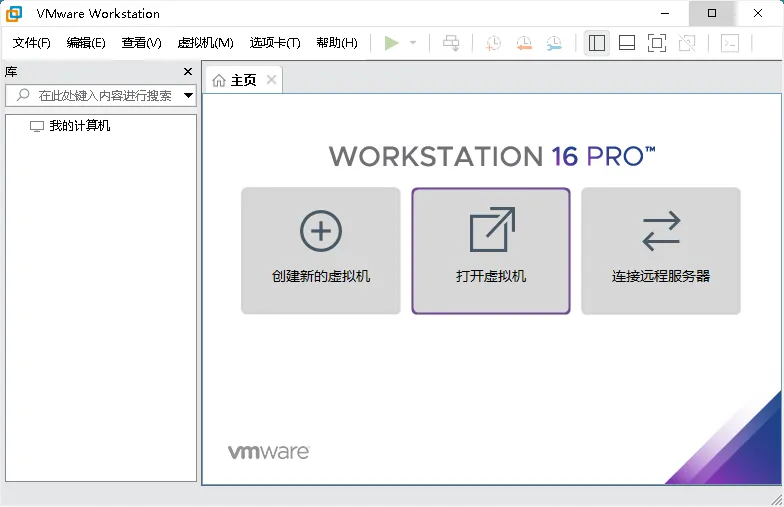
软件截图
更新日志
VMware Workstation Pro 26h1 发行说明
https://techdocs.broadcom.com/us/en/vmware-cis/desktop-hypervisors/workstation-pro/26H1/release-notes/vmware-workstation-pro-26h1-release-notes.html
VMware Workstation Pro 26H1u1【2026-09-03】
- 本次更新以安全修复为主,修补两处高危级别安全漏洞
- 修复VMXNET3整数溢出漏洞,CVSS最高评分达9.3分
- 修复HGFS栈缓冲区溢出漏洞,CVSS评分为8.1分
- 新增平台密钥自动修复能力,解决安全启动证书过期
- ESX静默模式:虚拟机重启自动更新失效平台密钥
- 胶囊式更新:不中断TPM应用,安全更新平台密钥
- 同步修复CVE-2026-59346、CVE-2026-59347漏洞
- 胶囊更新功能需搭配 VMware Tools 13.1.5 及更高版
- Windows虚拟机需先安装2026年7月及以上系统更新
- 新增客户机系统(官方没写,AI办公技能汉化发现的)
└─Linux 11
└─FreeBSD 16
└─macOS 26 / 27
└─Windows Server 2028
25H2 版本开始:官方砍掉了中文和俄语!
常见问题
# 碰到启动VMware客户机系统黑屏如何解决?
经总结可能原因是14版之后注册了两个LSP协议(vSockets DGRAM、vSockets STREAM)导致异常!
解决方法:使用LSP修复工具(例如:火绒安全里或ARK工具里的LSP工具)修复LSP网络协议,或者重置下网络链接Winsock,即打开命令提示符cmd.exe,输入命令netsh winsock reset,重启系统即可解决!
# 碰到启动VMware软件后假死卡住如何解决?
解决方法:可以尝试关闭系统防火墙!
系统要求
VM16:硬件要求高,Windows 10 或更高版64位
VM15:硬件要求中,Windows 7 或更高版64位
VM12:硬件要求低,Windows 7 或更高版64位
VM10:Windows XP 或更高版32位和64位旧版
注意:VM14版本开始不支持某些旧的电脑硬件,
会提示不支持或安装失败, 如遇到请退回12版本
激活密钥
VMware激活密钥(通用批量永久激活许可)
17:JU090-6039P-08409-8J0QH-2YR7F
22H2:ZA5RU-6FYD5-48EPY-3XXEE-PAUGD
16:ZF3R0-FHED2-M80TY-8QYGC-NPKYF
15:FC7D0-D1YDL-M8DXZ-CYPZE-P2AY6
12:ZC3TK-63GE6-481JY-WWW5T-Z7ATA
10:1Z0G9-67285-FZG78-ZL3Q2-234JG






评论(0)